lunes, 25 de marzo de 2019

Layouts

Layouts.
Relative: Permite realizar un diseño en donde las posiciones de las vistas hijas pueden ser de acuerdo a la relación relativa con las vistas padres. Hay que tener en cuenta que no se puede tener una dependencia circular entre el tamaño del RelativeLayout y la posición de sus hijos.Resultado de imagen para relative layout
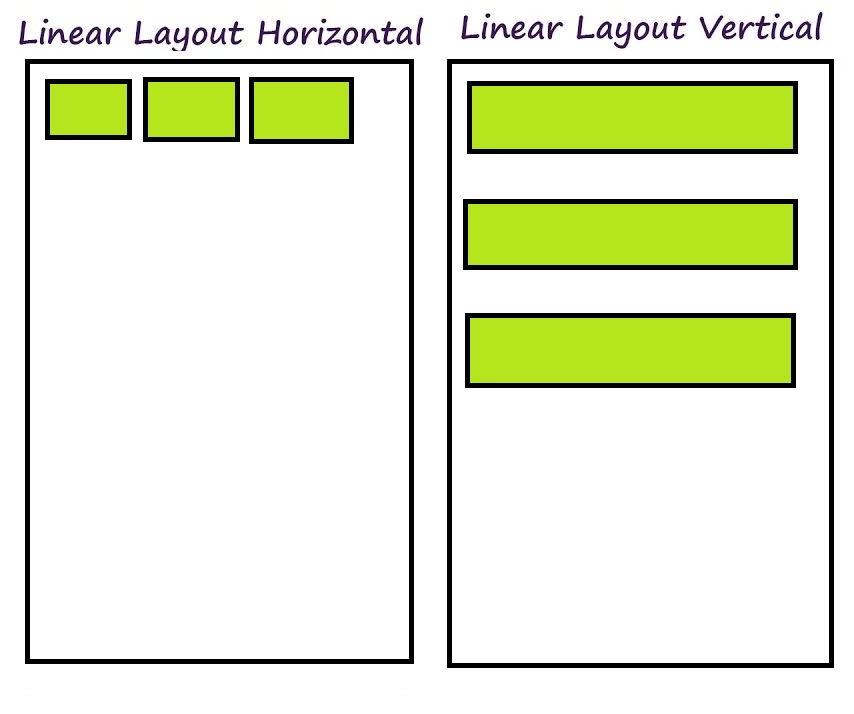
Linear: Este tipo de layout apila uno tras otro todos sus elementos hijos de forma horizontal o vertical según se establezca su propiedad android:orientation="vertical" y android:orientation="Horizontal". Normalmente una pantalla contiene un LinearLayout con orientacion vertical, y con sus propiedades de alto y ancho FILL PARENT, para que actúe como contenedor principal ajustándose a la pantalla del móvil, y dentro de este se suelen introducir otros LinearLayout con orientacion Horizontal para contener las "filas" con los otros elementos como botones, textos, imagenes...Resultado de imagen para linear layout
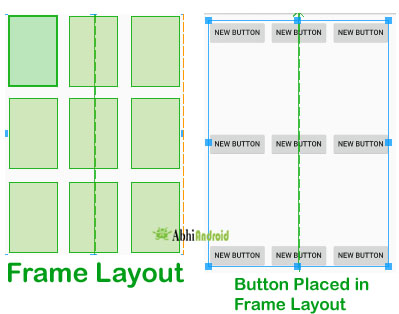
Frame: Básicamente permite apilar elementos basados en cierta orientación. Los elementos serán ubicados en un contenedor. Este tipo de contenedores son muy prácticos para alinear elementos como una lista de text view en un formulario para ingresar información.Resultado de imagen para frame layout
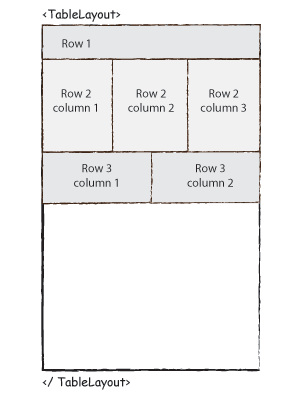
Table: Agrupa componentes en filas y columnas. Un TableLayout contiene un conjunto de componentes de tipo TableRow que es el que agrupa componentes visuales por cada fila.Resultado de imagen para table layout
Fragment: Representa un comportamiento o una parte de la interfaz de usuario en una Activity. Puedes combinar múltiples fragmentos en una sola actividad para crear una IU multipanel y volver a usar un fragmento en múltiples actividades.Resultado de imagen para fragment layout
Include: Permite crear diseños complejos reutilizables.
Iconos
Resultado de imagen para icono linearlayoutResultado de imagen para icono framelayout

lunes, 11 de marzo de 2019

Entorno de trabajo (Ventana Principal) de Eclipse con Android

  1. 1- La barra de herramientas te permite realizar una gran variedad de acciones, como la ejecución de tu app y el inicio de herramientas de Android.
  2. 2- La barra de navegación te ayuda a explorar tu proyecto y abrir archivos para editar. Proporciona una vista más compacta de la estructura visible en la ventana Project.
  3. 3- La ventana del editor es el área donde puedes crear y modificar código. Según el tipo de archivo actual, el editor puede cambiar. Por ejemplo, cuando se visualiza un archivo de diseño, el editor muestra el editor de diseño.
  4. 4- La barra de la ventana de herramientas se extiende alrededor de la parte externa de la ventana del IDE y contiene los botones que te permiten expandir o contraer ventanas de herramientas individuales.
  5. 5- Las ventanas de herramientas te permiten acceder a tareas específicas, como la administración de proyectos, las búsquedas, los controles de versión, etc. Puedes expandirlas y contraerlas.
  6. 6- En la barra de estado, se muestra el estado de tu proyecto y del IDE en sí, como también cualquier advertencia o mensaje.

miércoles, 27 de febrero de 2019

Entorno Android

Java Development Kit (JDK) es un software que provee herramientas de desarrollo para la creación de programas en Java.

El ADT por sus siglas Herramientas de Desarrollo Android en inglés Android Development Tools; es un plugin para Eclipse que permite construir aplicaciones para Android.

Cuando mencionamos Integrated Drive Electronics (IDE), en general nos referimos a un tipo de conexión informática de transmisión de datos entre componentes del ordenador.

Un SDK es un conjunto de herramientas y programas de desarrollo que permite al programador crear aplicaciones para un determinado paquete de software, estructura de software, plataforma de hardware, sistema de computadora, consulta de videojuego, sistema operativo o similar.

Un dispositivo virtual Android (AVD) es una configuración de emulador que permite modelar un dispositivo real mediante la definición de opciones de hardware y software para ser emulados por el Emulador de Android.

domingo, 24 de febrero de 2019

Resumen

Evolución

La tecnología móvil se remonta en la década de 1940 con la necesidad de comunicación  entre las tropas militares durante la segunda guerra mundial.
En esta época  no se contaba con tantos recursos tecnológicos, por lo que el avance puede considerarse lento, hasta que en 1973 aprovechando la evolución de los circuitos y la tecnología digital.
Esto desata la (Revolución) de los dispositivos que ahora emplean no solo los grandes empresarios , militares, gobiernos o la sociedad con un estatus económico desahogando sino que forman parte de la sociedad civil generalizada.

Dispositivos móviles

-Celular
-Tablet
-PDA
-Cámara digital
-Cámara de vídeo
-Reloj inteligente
-Navegador para automóvil
-Paginador

Características generales de un dispositivo móvil

-Capacidades especiales de procesamiento.
-Conexión permanente o intermitente a una red.
-Memoria ilimitada.
-Diseños específicos para la función principal y versatilidad para el desarrollo de otras funciones.
-Tanto su posesión como su operación se asocian al uso personal, por lo que se puede configurar al gusto.

Clasificación de los dispositivos móviles de acuerdo a sus características de transmisión

-Análogicos: Sistema Avanzado de Telefonía Móvil, menor costo, más propensa a la distorsión de sonido, menor seguridad, menor cantidad de datos.
-Digitales: Sistema Avanzado de Telefonía Móvil Digital, Sistema Globla de Comunicaciones Móviles, mayor costo, slecciona una única voz para evitar las distorsiones, mayor seguridad, mayor cantidad de datos.

Clasificación de los dispositivos móviles de acuerdo a sus características de interacción

-Teclado: Teclado reducido, incomodidad, mayor peso, mayor tamaño.
-Pantalla táctil: Sustituye al teclado físico por un teclado lógico, permite el uso del lápiz sobre la pantalla, disminuye el peso, disminuye el consumo de energía, mayor duración de las baterías.

Sistemas operativos para móviles

Apple iOS7: para dispositivos móviles iPhone, iPod y iPad.
Android: para dispositivos Acer, HTC, Samsung, LG, Sony Ericsson, entre otros.
Windows Phone: para dispositivos HTC, LG, Samsung, Dell, Nokia, entre otros.
BlackBerry: creado por la empresa Research In Motion (RIM), muy popular gracias a su servicios de mensajería.
Symbian: para dispositivos Nokia.

Versiones del sistema operativo Android


lunes, 11 de febrero de 2019

Cómo crear un blog en Blogger

1. Crea tu cuenta en blogger

En primer lugar, dirígete a https://www.blogger.com/ y haz clic en Crea tu blog.
Te pedirá que te loguees a tu cuenta de Gmail. Si no la tienes, créate una aquí. Solo tendrás que introducir tus datos y aceptar aceptar las condiciones del servicio y la política de seguridad de Google.
Luego te preguntará si quieres crear un perfil de Google + o crear un perfil solo para Blogger. El primero hará que tus entradas se muestren con el nombre de tu cuenta de Gmail y permitirá que los lectores te envíen mensajes.
Si prefieres ser totalmente anónimo y crear un alias solo para el blog, elige la segunda opción.
Si eliges crear un perfil de Google +, deberás confirmar tu nombre y apellidos. También puedes subir una foto si lo deseas.

Guarda tu perfil y en la siguiente pantalla haz clic en Continuar en Blogger para que te aparezca la opción de crear un blog.

2. Crea tu blog

El siguiente paso es ponerle un título a tu blog, y el nombre del dominio que será tublog.blogspot.com Aquí también puedes elegir el tema (diseño) de tu blog.

Haz clic en Crear blog ¡y ya está!
Te preguntará si quieres un nombre de dominio. Eso te permite eliminar el blogspot.com del final, lo que resulta más profesional, pero te costará entre 12 y 20 euros al año.

3. Configura las opciones

A continuación llegarás a tu escritorio de Blogger. Puedes empezar escribiendo ya tu primer artículo simplemente haciendo clic en Entrada nueva, pero antes es mejor configurar una serie de opciones que encontrarás en la barra lateral izquierda.

En Estadísticas puedes ver el tráfico y visitas de tu blog.
En la opción Comentarios es donde podrás aprobar los comentarios que dejen los lectores y responder a los mismos.
En Ingresos puedes darte de alta en Google Adsense para mostrar publicidad en tu blog y monetizarlo. Sin embargo, tu blog deberá cumplir los requisitos para poder acceder a este programa, como tener más antigüedad.
En Campañas puedes darte de alta en Google Adwords para mostrar anuncios de tu blog en el buscador de Google.
En Páginas podrás crear y publicar páginas en tu blog. A diferencia de las Entradas, las Páginas no indican la fecha en que fueron creadas ni aparecen dentro del listado de Entradas del blog, por lo que suelen usarse para poner los apartados de Contacto o Sobre mí, por ejemplo.
En Diseño puedes terminar de ajustar la configuración visual de tu blog. Verás una esquema de una entrada de tu blog, con varios espacios donde podrás activar o desactivar Widgets para que muestren el título de tu blog, un formulario de suscripción por email, una caja de búsqueda u otras funcionalidades.

En Tema podrás elegir una plantilla de diseño para tu blog entre más de 30 opciones.
En Configuración encontrarás varias opciones que conviene que modifiques:

Empecemos por el apartado Lo básico:
  • Lo primero es la Descripción de tu blog. Esto es lo que aparecerá detrás del título de tu blog cuando los buscadores como Google muestren tu blog, así que describe de forma muy concisa (en unas 5 palabras) la temática de tu blog.
  • Donde pone Redirigir a HTTPS, asegúrate de seleccionar  para que tu blog siempre se muestre como seguro, independientemente de cómo lo hayan encontrado tus lectores.
  • En Entradas, comentarios y elementos compartidos puedes elegir si todo el mundo puede comentar o solo usuarios registrados.
Te recomiendo que selecciones Cualquiera y la opción Siempre en Moderación de comentarios. De esta forma podrás revisar los comentarios antes de que aparezcan publicados, ya que a veces puede colarse spam o algunos poco adecuados.

  • Las opciones de Correo electrónico e Idioma y formato son bastante básicas, simplemente comprueba que tu email y el idioma estén bien.
  • En Preferencias para motores de búsqueda, habilita la descripción para búsquedas. Esto es el texto que aparecerá debajo del título de tu blog cuando los buscadores lo muestren, así que asegúrate de poner una o dos frases que motiven a la gente a hacer clic.

Aquí también puedes personalizar el mensaje que aparecerá cuando alguien llegue a una página no encontrada si lo crees necesario.
  • En la opción Otros podrás hacer copias de seguridad de tu blog. El resto de opciones no son relevantes por ahora.
  • Finalmente, en Configuración de usuario podrás elegir entre seguir publicando bajo tu perfil de Google + o crear un perfil único para este blog.

4. Escribe tu primera entrada

Vamos a publicar tu primera entrada. Simplemente ve a Entradas y haz clic en Entrada nueva.

Ahora se abrirá el editor de textos donde podrás poner un título a tu primera entrada, escribir el contenido y añadir imágenes o vídeos.

En la barra superior podrás elegir la fuente, tamaño del texto, insertar imágenes, añadir enlaces o crear listas, entre otras opciones.
A la derecha encontrarás una barra vertical con la configuración de la entrada:
  • En Etiquetas podrás asignar una categoría a tus entradas. Por ejemplo, podrías poner la etiqueta “Economía” a todas las que hablasen de economía, y “Salud” a las que lo hicieran sobre salud. Así facilitas que los lectores puedan acceder a todos tus contenidos sobre un tema específico.
  • En Programar puedes seleccionar que la entrada se publique automáticamente en el momento que tú decidas.
  • En Enlace permanente puedes editar la dirección web (URL) de tu entrada, en lugar de usar la que por defecto te asignará Blogger, que es el título. Hazlo si es demasiado larga y quieres simplificarla.
  • La opción Ubicación sirve para geolocalizar tus contenidos, pero no conviene usarla a menos que se trate del blog de un negocio local.
  • En Descripción de la búsqueda podrás poner el texto que quieres que se muestre en los buscadores debajo del título de tu entrada. ¡Recuerda que debe ser atractivo y no demasiado largo!
  • Finalmente, en Comentarios puedes decidir si permites que los lectores comenten este artículo o no. El resto de opciones no las cambies.

5. Publica tu entrada

Una vez hayas escrito tu entrada, podrás guardarla como borrador con la opción Guardar y ver una vista previa. Si todo te parece bien, publícala haciendo clic en la opción Publicar. ¡Hecho!